🌐 Canva e онлайн инструмент за графичен дизайн с който могат да се създават различни визии, банери, презентации, флаери и други. Системата предлага както готови шаблони, които лесно могат да се променят и персонализират, така и опция за създаване на визуални проекти с изцяло персонализиран дизайн от нулата. В текущата статия ще разгледаме основните менюта и елементи за създаване на дизайн с Canva, но преди това ще видим какво е необходимо за да започнем.
Регистрация в Canva
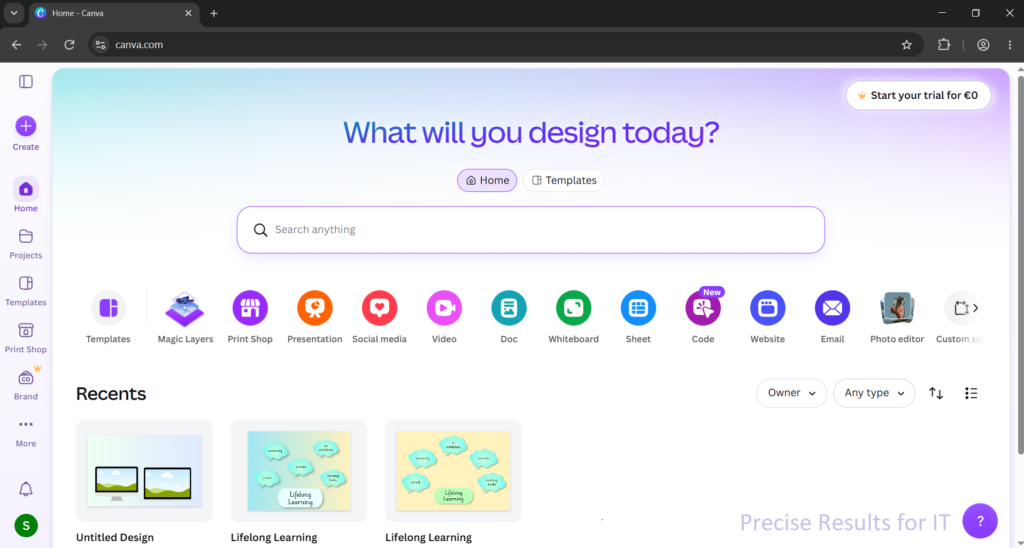
🔎 Първо достъпваме сайта на Canva от адреса: www.canva.com. В Canva можем да се регистрираме с Google, Facebook профил, училищен, служебен или друг имейл адрес. При регистрация с електронна поща въвеждаме имейл адреса си, избираме за какви цели ще ползваме софтуера и потвърждаваме профила си. След успешен вход в системата се визуализира екрана от фиг. 1. Начален екран на Canva. При първоначално влизане секция „Скорошни“ липсва, появява се след като започнем да създаваме документи и да качваме файлове в системата, които можем да групираме в папки.
Създаване на нов дизайн в Canva
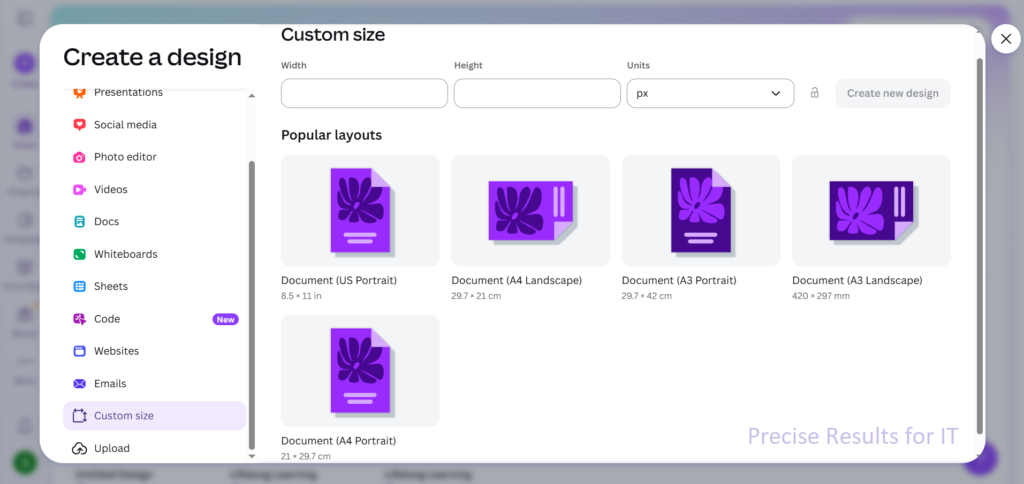
✍️ Нов дизайн с персонализирана широчина и височина създаваме от лилавия бутон „Create“ в горния ляв ъгъл на екрана. Визуализира се нов прозорец в който посочваме широчината, височината и мерната единица която използваме например пиксели или инчове. За удобство са изнесени и популярни стилове като например A4, A3 портретна или пейзажно разположени, както се вижда на „фиг. 2. Създаване на дизайн с Canva“.
Инструменти за добавяне на елементи и редакция на дизайн в Canva
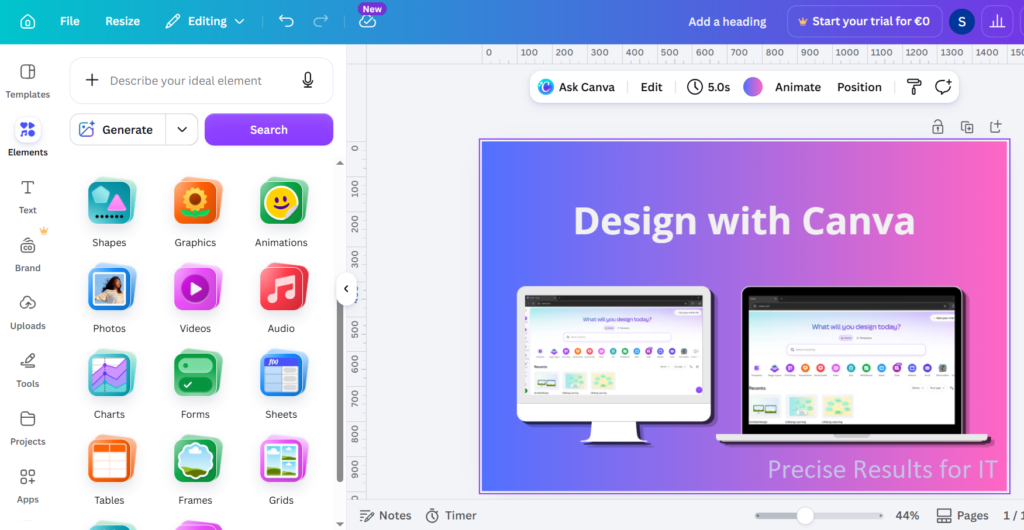
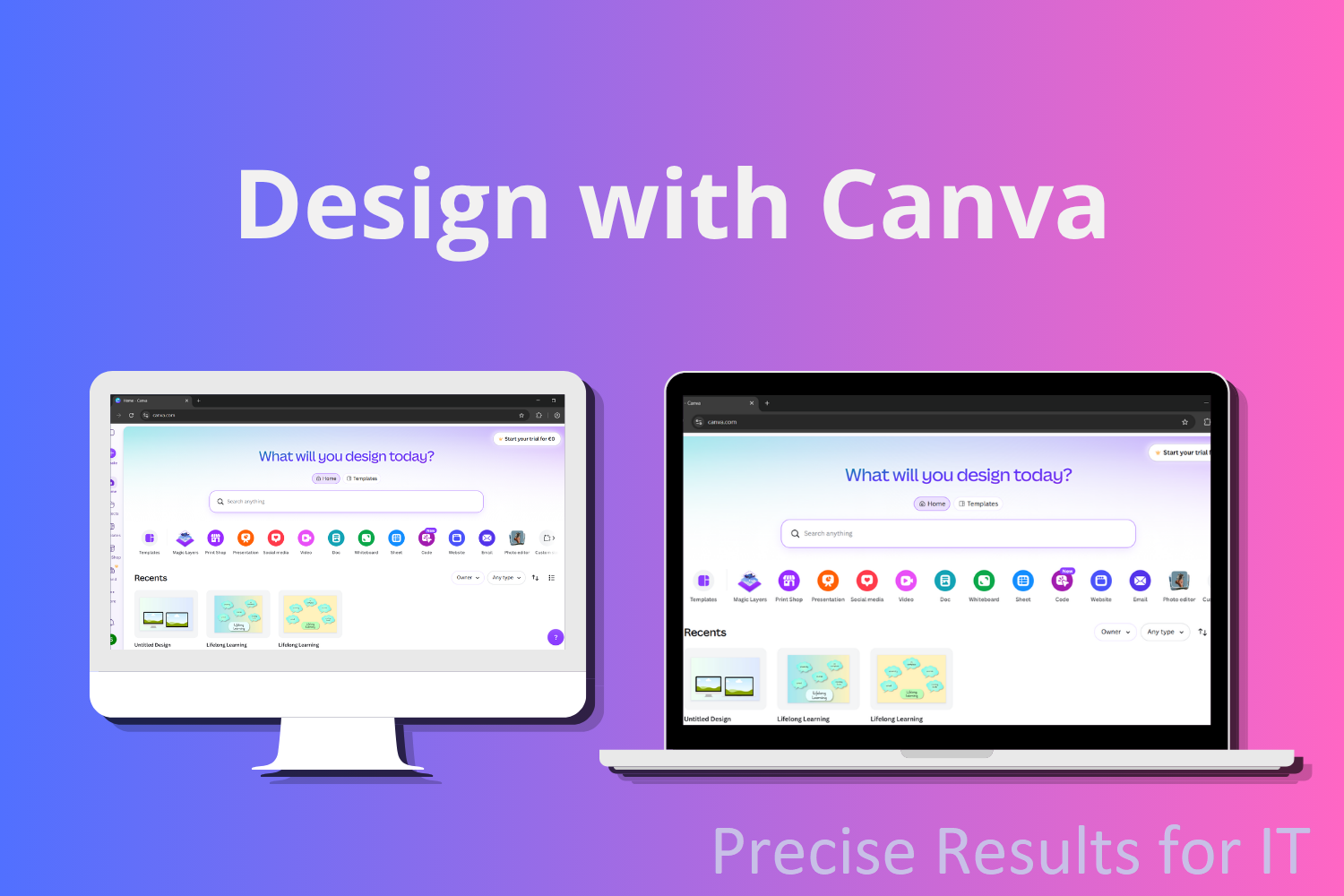
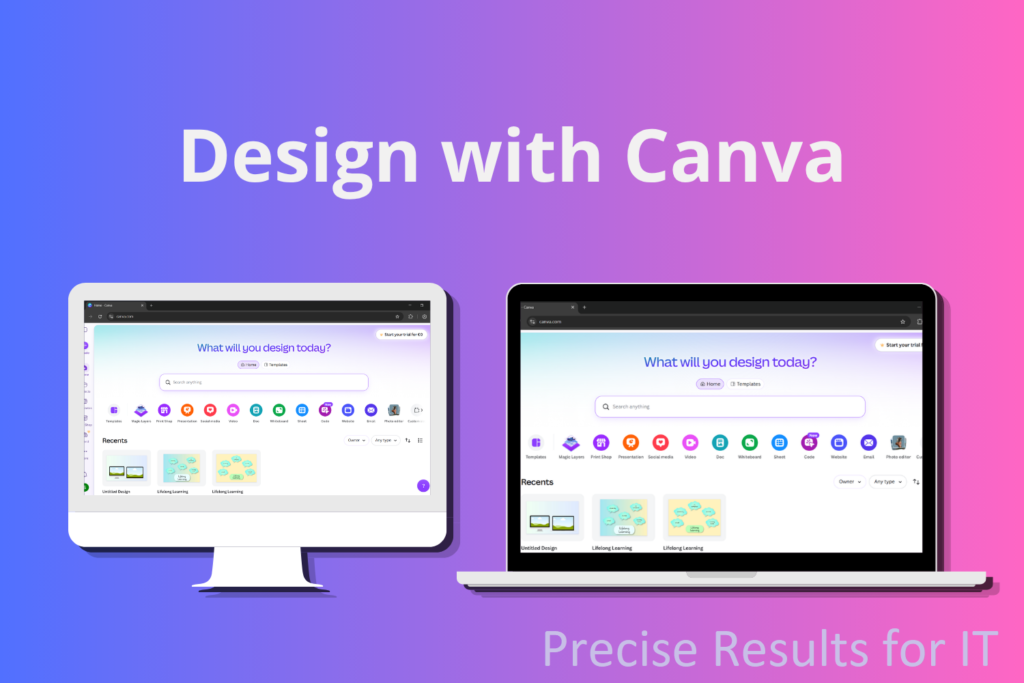
🚀 На фиг.3 е представен крайния вариант на визията, който виждаме като заглавно изображение на текущата статия и на фиг. 4 по надолу в текста. Дизайнът е разработен от нулата. Стъпките които следваме са следните:
- Промяна цвета на фона – Избираме фона с клик, появява се лентата с инструменти над работното поле.Избираме цветната палитра и задаваме цвят или градиент, както е в случая.
- Използване на рамка (Frames) – От вертикалното меню избираме Elements -> Frames -> Devices или друг вид според тематиката на проекта. В случая използваме рамка за монитор и лаптоп за да покажем по-реалистично началния екран на Canva. При клик върху рамката можем да променим цветовете по подразбиране и да добавим ефект в случая светлосянка.
- Добавяне на изображение в рамката – От меню Uploads първо качваме изображението в системата. Качените файлове можем да подредим в папки. След това с влачене и пускане преместваме и поставяме върху рамката.
- Добавяне на заглавие – Заглавие добавяме от Text -> Add heading. Тук имаме възможност да променяме шрифта, цвета, големината и други настройки за текст.
💡 Освен посочените елементи като рамка, изображение, текст в Canva могат да се добавят и персонализират много други елементи като фигури, графики, анимации, изображения, видео, аудио, графики, форми, таблици, колони, мокъпи и 3D елементи.
🛠️ Създаването на дизайн с Canva е ефективно и мултифункционално решение когато е необходимо бързо да разработим дизайн с много добро качество. Софтуера е разработен така, че да предложи подходящи условия за бързо навлизане и използване, както от широк кръг специалисти като дизайнери и маркетолози, така и от неспециалисти за разработка на училищни, университетски задания и лични проекти като поздравителна картичка например, а защо не и една добра основа за изучаване на графичен дизайн.
🎨 Най-важните елементи при разработка на проект в сферата на графичния и уеб дизайн са цветовите комбинации, шрифтове и разположението на елементите в пространството на работното поле. В този случай елементите и менютата за редакция на визии с Canva е перфектен избор на софтуер за да се учи, тества и експериментира с различни цветови комбинации и шрифтове, а практиката е най-добрия учител.